MacOs 配置指南

昨天课题组配的mac mini终于到了。对于第一次使用macos的我来说,有点不适应,但是看到师兄使用的如此熟练,而且到现在使用了一段时间之后发现macos用来办公确实非常高效,有点爽。换了mac之后创作的欲望就高涨了起来!在下面记录一下配置十遇到的问题和解决方法。
迁移mkdocs的文件夹
硬盘格式不同?
好像硬盘格式不同,在windows上压缩的zip文件通过移动硬盘转移到mac上就无法打开。返回来使用Windows再打开也打不开了。因此使用github,把文件夹压缩包发到github上,再用mac从github下载就可以解压。
得到文件夹之后在visual studio code打开,当命令行的mkdocs,git,python配置好之后可以使用一下命令从mac上部署到github page。
mkdocs serve %只是在本地看一下mkdocs可以成功搭建网站。
mkdocs gh-deploy
mkdocs的配置
众所周知,mkdocs可以用pip install,那么mac上有没有pip呢?答案是有的,mac的终端自带python3和pip3. 注意不是python和pip而是带后缀的。
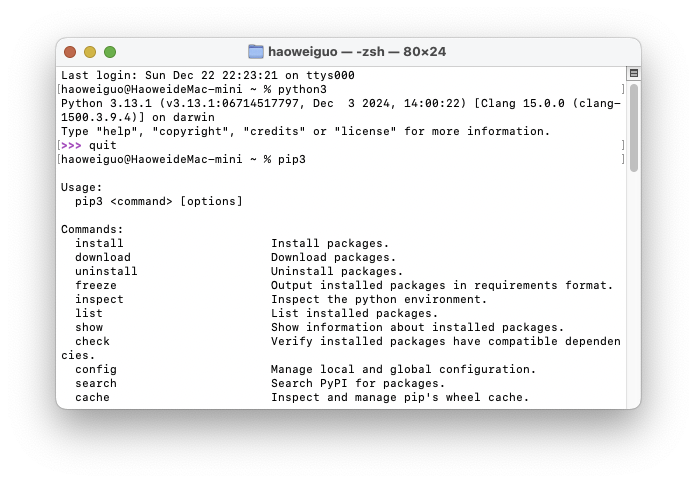
所以就可以使用命令pip3 install mkdocs安装mkdocs。
mkdocs安装完成之后使用pip3 install mkdocs-material安装material主题。
Tip
在使用pip3 install过程中,可能遭遇网络问题,因为默认下载源在国外,因此可以通过更换国内下载源进行快速下载。
Warning
阿里云的下载源没有mkdocs,清华源有。有时候换了国内下载源也失败可能是下载源没有这个包
pip config set global.index-url https://pypi.tuna.tsinghua.edu.cn/simple
三个源:
清华大学:https://pypi.tuna.tsinghua.edu.cn/simple
阿里云:http://mirrors.aliyun.com/pypi/simple/
豆瓣:http://pypi.douban.com/simple/
在此之后转移到我的phydocs文件夹之后可以修改并本地部署,但是使用gh-deploy的时候就需要安装git了。
git安装
在https://git-scm.com/downloads/mac网站上给出了macos安装git的方法。我尝试了homebrew和macports之后选择了macports,因为homebrew装不了。
macports 安装
macports安装就是下载一个dmg文件,联网正常安装的话会卡在“运行软件安装”什么的步骤。
Tip
首先在安装之前断开网络就可以成功安装。 以下的解决方法适用于首次安装失败。
解决方法:
参考:https://blog.csdn.net/qq285744011/article/details/88924070
在“活动监视器”中强制退出
在命令行输入ps aux | grep install,查询进程,找到MacPorts进程,记住第一组数字(进程ID)
在命令行输入sudo kill 8888(进程ID)(不关闭进程会在下次安装时显示等待其他软件安装)
至此将失败的安装完全关闭。断开mac的所有网络之后重新安装即可。
输入命令port检查macports是否正确安装
git 本体安装
sudo port install git
即可自动安装
git 配置
git貌似关闭了命令行帐号密码登陆,反正我是失败了。所以使用了token登陆。
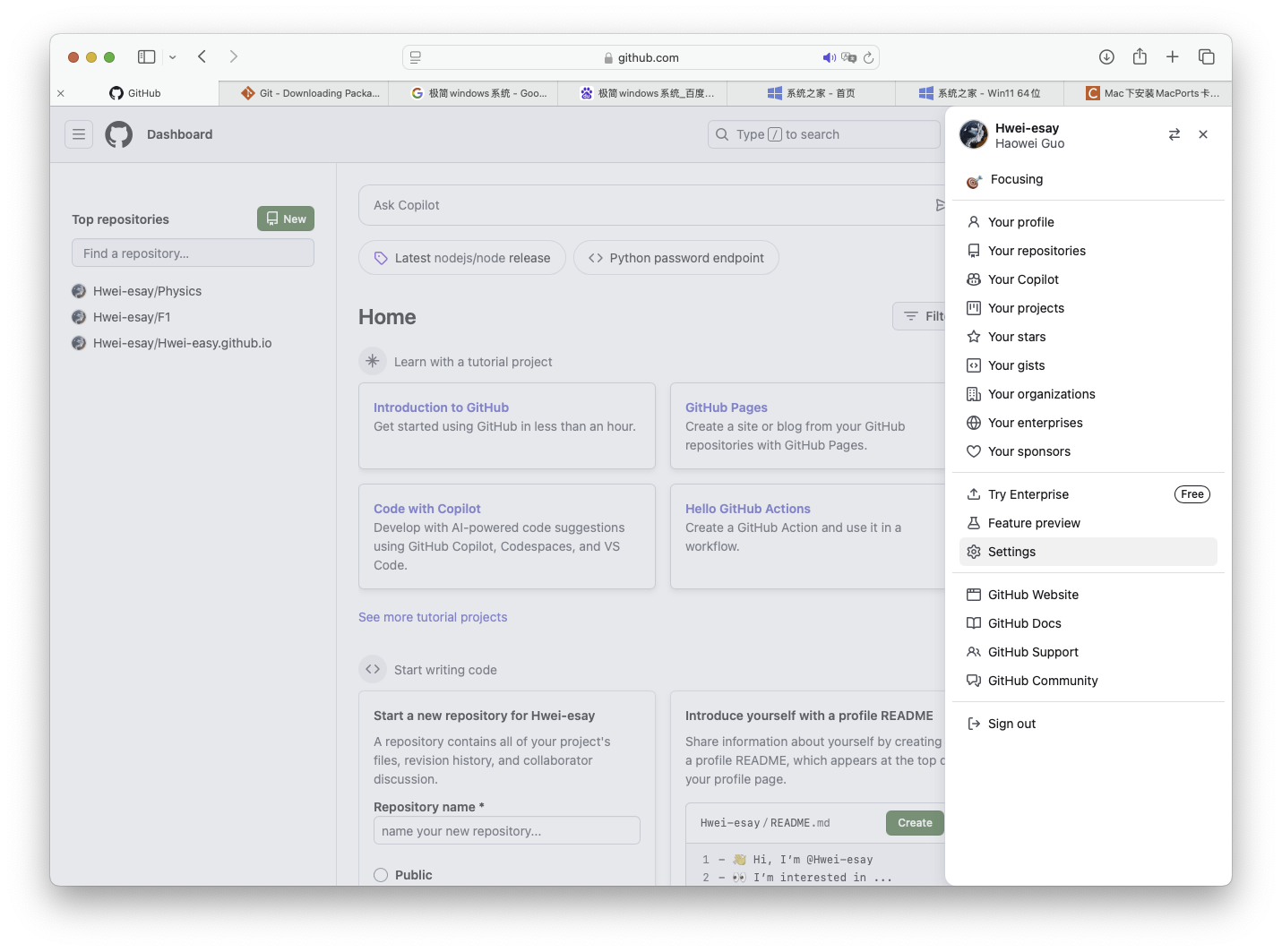
- 在dashbord右上角打开设置
-
在左侧的
Developer settings栏目中选择Personal access tokens-Tokens(classic)-generate new token-****(classic) -
输入账号密码后勾选repository即可。
-
在vsc打开
phydocs的命令行中输入git remote set-url origin https://<your-username>:<your-token>@github.com/Hwei-esay/Physics.git
将<your-username>和<your-token>分别替换为用户名和刚才生成的token即可完成git和自己账户的链接。
至此即可使用mkdocs gh-deploy完成从mac上的github page部署
微信可以聊天但是不能打开网页
问题在DNS,具体我也不了解
解决方法:
在网络DNS设置中:网络-以太网-详细信息-DNS,添加DNS服务器114.114.114.114即可
mathematica和matlab的安装
在macos上这些软件的学习版不好安装,而学校又买了使用权,因此可以使用学校邮箱注册账号使用正版。
parallels dektop 安装
参考:https://luoxx.top/archives/pd20-free-share
成功安装20.0版本
- 安装激活工具
- 安装pd
- 完全退出pd
- 打开激活工具操作
- 在访达-应用程序-右键pd-打开(只需要第一次打开时这样操作)